

Dưới đây là Bài viết hướng dẫn sử dụng WordPress cơ bản, được hệ thống theo các công việc cốt lõi để bạn dễ dàng quản lý website và cài đặt plugin hiệu quả và dễ dàng!
Mục lục
1. Bí quyết đăng nhập khi sử dụng WordPress new 2026
Đường dẫn đăng nhập: [http://tenmiencuaban/wp-admin]
Giao diện chính khi sử dụng WordPress bao gồm:
- Posts (Bài viết): Quản lý tin tức, bài viết blog.
- Media (Thư viện media): Lưu trữ hình ảnh, video, tài liệu PDF.
- Pages (Trang): Quản lý các trang tĩnh như Trang chủ, Giới thiệu, Liên hệ.
- Appearance (Giao diện): Tùy chỉnh Theme, Menu, Widget.
- Plugins (Gói mở rộng): Cài đặt thêm các tính năng (Form liên hệ, Bảo mật, SEO…).
- Settings (Cài đặt): Thiết lập thông tin chung cho website khi sử dụng WordPress
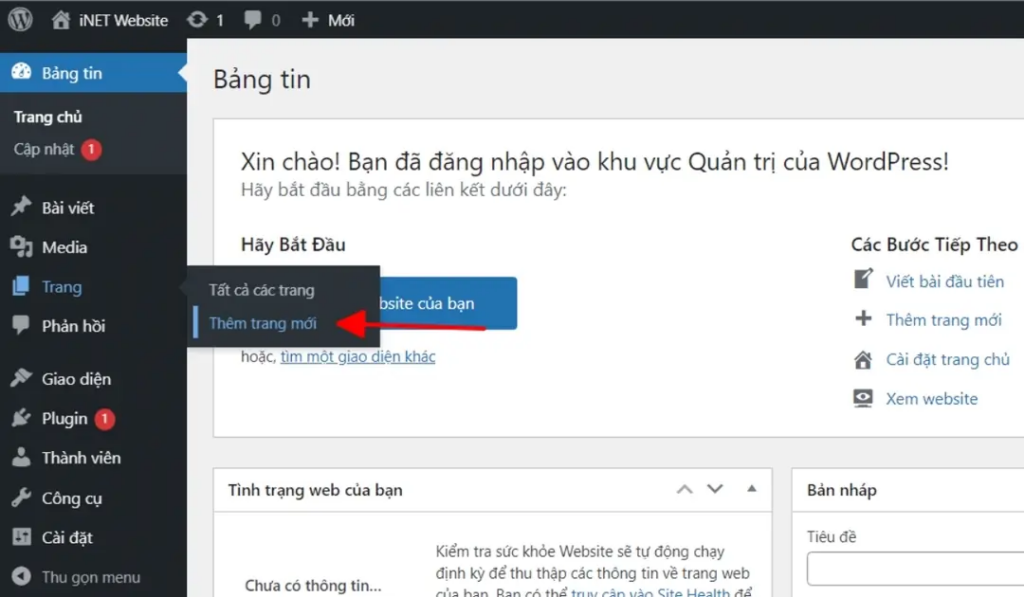
2. Tạo và Quản lý Nội dung (Posts & Pages) khi sử dụng WordPress
A. Phân biệt Post và Page khi sử dụng wordpress
| Tiêu chí | Post (Bài viết) | Page (Trang) |
| Tính chất nội dung | Động, cập nhật thường xuyên (tin tức, bài chia sẻ, blog, hướng dẫn). | Tĩnh, ít khi thay đổi (Giới thiệu, Liên hệ, Chính sách, Điều khoản). |
| Phân loại | Sử dụng Categories (Chuyên mục) và Tags (Thẻ) để phân loại. | Không sử dụng Categories hay Tags. |
| Cấu trúc phân cấp | Không phân cấp (các bài viết ngang hàng nhau theo mốc thời gian). | Có thể phân cấp Mẹ – Con (Parent – Child Page). Ví dụ: Trang Dịch vụ, Trang Thiết kế Logo. |
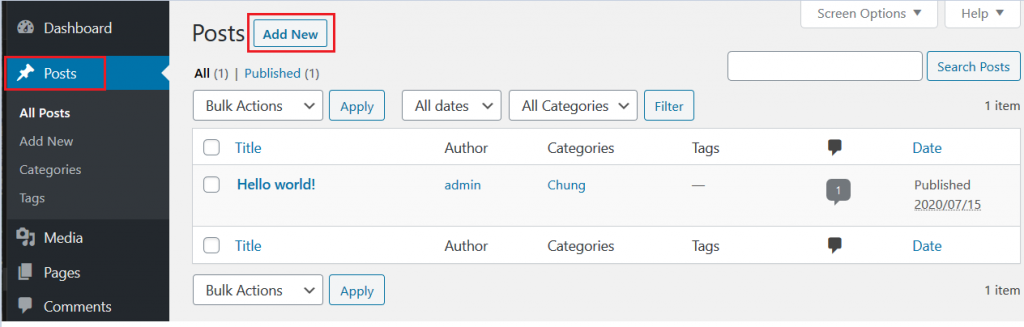
B. Các bước đăng một Bài viết mới (Post) khi sử dụng WordPress
- B1: Vào Posts bấm Add New Post (Viết bài mới).
- B2: Tiêu đề: Nhập tên bài viết ở khung trên cùng.
- B3: Nội dung: Nhập văn bản, định dạng chữ (Bold, Italic, Căn lề, Tiêu đề H2/H3).
- B4: Chèn ảnh vào bài: Bấm dấu + Chọn Image ,Tải ảnh lên hoặc chọn từ Media Library.
- B5: Cột bên phải (Post Settings):
+ Categories: Tích chọn chuyên mục phù hợp.
+ Tags: Gõ các từ khóa liên quan (phân cách bằng dấu phẩy).
+ Featured Image (Ảnh đại diện): Bấm chọn ảnh đại diện hiển thị ngoài trang chủ/danh sách bài viết.
- B6: Bấm Publish (Đăng bài) hoặc Save Draft (Lưu nháp).
- Lưu ý: Khi sử dụng WordPress phải nhập đúng tên miền tỉ lệ chạy nhanh cao tới 90%
3. Quy tắc cần nhớ để website chạy mượt mà
Tối ưu hình ảnh: Nén dung lượng ảnh (nên dưới 500KB – 1MB) trước khi tải lên web để tránh bị đầy ổ cứng VPS và làm chậm web.
khóa học english
Các Tính Năng Quản Lý User Trong Dashboard khi sử dụng
Vào menu Users (Thành viên) ở cột bên trái trang quản trị, bạn sẽ có các tính năng sau:
- All Users (Tất cả thành viên):
- Danh sách toàn bộ tài khoản trên web.
- Cho phép xem vai trò, số lượng bài viết đã đăng, email.
- Thao tác nhanh: Xóa tài khoản, đổi vai trò (Role), gửi lại link đặt lại mật khẩu.
- Add New User (Thêm thành viên mới):
- Tạo tài khoản mới bằng cách điền Username, Email, Mật khẩu và phân Role.
- Tự động gửi email thông báo thông tin đăng nhập cho người dùng mới.
- Profile (Hồ sơ cá nhân):
- Giao diện: Đổi màu giao diện quản trị (Admin Color Scheme), bật/tắt trình soạn thảo trực quan, bật tắt phím tắt.
- Thông tin cá nhân: Tên, Họ, Biệt danh (Nickname), Tên hiển thị công khai (Display name publicly as).
- Liên hệ: Email, Website, Thông tin tiểu sử (Biographical Info – dùng làm khung Tác giả ở cuối bài viết).
“Chúc các bạn thực hiện thành công khi sử dụng WordPress” hoặc “Hy vọng bài viết này hữu ích cho bạn.”
